Showing posts with label Tutorial Komputer. Show all posts

Kode Error Printer Canon MP258

Kode Error Printer Canon MP258

Kode Error P Canon MP258 :
P02 Carriage error atau kertas tersangkut pada tray
Solusi :
Pastikan tidak ada benda asing yg nyangkut di roll printer.
Bersihkan dan cek encodernya, mungkin kena cipratan tinta.
Pastikan selang tinta tidak menghambat cartridge.
jika karena kertas yang tersangkut maka matikan printer dan hidupkan lagi, otomatis kertasnya akan keluar dengan sendirinya.

P03 (Line feed error)
Penyebab : Timing Disk kotor / rusak.
Solusi :
1. Cek timing disk sensor di sebelah kiri printer
2. Cek dan bersihkan boardnya.

P05 (ASF sensor error)
Penyebab : sensor pendeteksi kertas Canon MP258 Error.
Solusi :
Coba ganti salah satu spare part berikut ini :
• ASF / PE sensor unit.
• Motor .
• Board Printer Canon MP258.

P06 (Internal temperature error):
Penyebab : panas yg berlebihan di dalam printer Canon MP258.
Solusi :
1. Bersihkan bagian dalam printer MP258.
2. ganti Board Printer MP258

P07 (Ink absorber full):
Penyebab : Ink Counter Full / Penuh, Printer Canon MP258 minta di reset pakai Software.
Solusi : Reset Printer Canon MP258 dengan menggunakan software

P08 (Print head temperature rise error):
Penyebab : Head terlalu panas, melebihi ambang batas, biasanya Catridge warnanya
Solusi :
Coba ganti catrid warna Printer Canon MP258.
langkah-langkahnya.

Dalam kondisi printer menunjukkan error "P08", matikan printer.
Tekan tombol "Stop/Reset", tahan.
Tekan tombol "ON", tahan. Lepaskan tombol "Stop/Reset"
Tekan tombol "Stop/Reset" 2X, kemudian lepaskan tombol "ON". Tunggu printer bekerja sampai led menunjukkan angka "0".
Matikan printer.
Tekan tombol "Stop/Reset", tahan.
Tekan tombol "ON", tahan. Lepaskan tombol "Stop/Reset"
Tekan tombol "Stop/Reset" 4X, kemudian lepaskan tombol "ON". Tunggu printer bekerja sampai led menunjukkan angka "1".
Matikan printer, lepaskan kabel power. Tunggu sekitar 2 - 5 menit.
Pasang kembali kabel power. Tekan tombol "ON"

P09 (EEPROM error)
Penyebab : EEPROM board Canon MP258 mengalami Corrupt atau rusak.
Solusi :
1. ganti Board Printer Canon MP258.
P10 (Logic Board / Carriage Unit / Kedua Catridge Rusak)
Penyebab : Catridge dibiarkan kosong dan dipakai untuk mencetak terus. akibatnya panas dan terjadi kerusakan di salah satu komponen berikut : Logic Board / Carriage Unit / Kedua Catridge.
Solusi : Ganti Salah satu komponen diatas urutkan dari yg paling mudah dan murah.

P15 (USB VBUS over current)
Penyebab : Printer kelebihan arus dari kabel USB Printer Canon MP258.
Solusi :
1. Coba Ganti Kabel USB Printer Canon MP258.
2. Jika masih rusak, ganti Board Printer Canon MP258.

P20 (Other hardware error)
Penyebab : kerusakan hardware lainnya
Solusi :
ganti Board Printer Canon MP258.

P22 (Scanner error)
Penyebab : scanner tidak berfungsi
Solusi :
1. Ganti scanner Printer Canon MP258.
2. Ganti Board Printer Canon MP258.

Sekian Semoga Berhasil.....:D

Convert Video YuoTube Ke Format Mp3 Tanpa Software

Bagaimana cara convert video YouTube ke dalam bentuk MP3, berikut ini penulis berikan info tepat bagaimana cara melakukannya. Di sini yang digunakan adalah jasa website pihak ketiga yang bisa kita manfaatkan untuk merubah file YouTube ke bentuk MP3 .

Convert Video YuoTube Ke Format Mp3 Tanpa Software

Berikut ini step by step cara mudah merubah video YouTube ke bentuk MP3: Pertama, buka website youtube dan pilih video yang anda inginkan untuk diconvert ke MP3. Copy link dari video tersebut. Kemudian, buka jendela atau tab baru di web browser dan masukan website ini : http://www.youtube-mp3.org Paste URL video tadi ke website tersebut. Sebagi contoh, lihat gambar di bawah ini:
Convert Video YuoTube Ke Format Mp3 Tanpa Software

Selanjutnya, klik tombol Convert video. Setelah selesai, anda tinggal mengikuti proses dan download hasil video ke hardisk anda. Cukup mudah bukan? Dengan cara ini ada bisa convert video youtube ke bentuk MP3 dengan cara mudah dan cepat. Dan juga dengan trik ini anda tidak perlu lagi convert secara manual dari video YouTube.

Selamat mencoba dan pastikan anda bisa convert video Youtube ke bentuk MP3 dengan cepat dan mudah.

Cara Install Windows 7 Dari Flashdisk Menggunakan Wintoflash


Cara Install Windows 7 Dari Flashdisk Menggunakan Wintoflash
Banyak sekali pengguna Operating System Windows, Baik itu Windows XP maupun Windows 7. Namun ada suatu waktu Operating System tersebut mengalami kerusakan, seperti Windows sering Hang, kinerja menjadi lambat, ataupun alasan lainnya, yang memerlukan install ulang kembali Windows.

Bagi pengguna yang tidak memiliki DVD Disk Drive seperti Netbook kecil, atau internal DVD Drivenya rusak, mungkin ini cukup membingungkan, karena satu-satunya jalan menginstall ulang Windows hanya melalui Flashdisk.

Pada kesempatan kali ini saya akan mencoba memberikan sebuah tutorial install windows yang bisa bermanfaat bagi anda yaitu tentang Cara Mudah Install Windows 7 Dari Flash Disk. Cara ini dapat digunakan untuk Windows XP maupun Windows 7, dan cara ini sudah berulangkali saya coba sendiri ke berbagai macam Hardisk baik Komputer, Laptop, ataupun Netbook dan 100% sukses, Operating System windows 7 tersebut berhasil diinstal dengan sempurna, tanpa ada masalah.

Langkah pertama sebelum melakukan Cara instal Windows 7 Dengan Flash Disk yaitu kita harus memiliki Flashdisk yang telah terinstall Windows, kemudian kita jadikan Flashdisk tersebut Windows 7 Flashdisk Installer, anda dapat menyimpan Flashdisk tersebut sebagai windows ataupun diformat ulang untuk keperluan lain di masa yang akan datang.

Persiapan yang diperlukan hanya 3, yaitu:

1. Flashdisk minimal 4 Gb untuk Windows 7 dan 2 Gb untuk Windows XP.

2. Sumber Windows 7/XP (bisa dari DVD atau dari Hard Disk).
3. Software (Wintoflash) untuk Mentransfer CD installer Windows XP atau DVD installer Windows 7 ke Flashdisk. Download Wintoflash di link ini.

Catatan: Ada beberapa macam software yang dapat digunakan untuk mentransfer windows, namun menurut saya inilah yang sangat mudah dan sederhana, karena Software ini Gratis, dan tidak memerlukan Software pendukung lainnya. (Cukup Software ini saja).

Langkah-langkah Mentransfer Windows installer ke Flashdisk

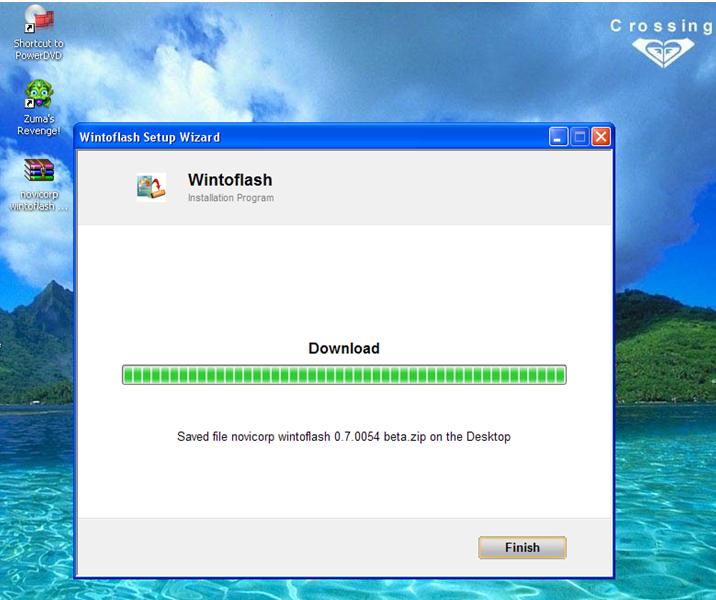
1. Download Software Wintoflash (Disini saya menggunakan versi Terbaru 0.7.0054, Januari 2013), Pilih Latest Version (Perhatikan Versinya), karena versi sebelumnya berbeda. Hasil dari download di jalankan, kemudian akan download otomatis, dan hasilnya ada di Desktop, kemudian pindahkan (Copy atau Cut) hasil download ke mana saja, misalnya ke My Documents.

Cara Install Windows 7 Dari Flashdisk Menggunakan Wintoflash

Cara Install Windows 7 Dari Flashdisk Menggunakan Wintoflash

Cara Install Windows 7 Dari Flashdisk Menggunakan Wintoflash

2. Setelah selesai Download, Kemudian klik kanan Extract menggunakan Winrar dan Jalankan Wintoflash.

Cara Install Windows 7 Dari Flashdisk Menggunakan Wintoflash

3. Saat Pertama kali dijalankan, Ada konfirmasi Persetujuan, (I Accept) kemudian Next- Next sampai Muncul Tampilan Windows Setup Transfer Wizard.

Cara Install Windows 7 Dari Flashdisk Menggunakan Wintoflash

4. Windows Setup Transfer Wizard, Pilih Tab Advanced Mode, Kemudian untuk Windows 7 Pilih Transfer Windows Vista/2008/7/8 setup to USB drive, Kemudian klik Create. (Untuk Windows XP Pilih Transfer Windows XP/2003 setup to USB drive).

Cara Install Windows 7 Dari Flash Disk Menggunakan Wintoflash

Cara Install Windows 7 Dari Flashdisk Menggunakan Wintoflash

5. Pilih drive Sumber Windows (Biasanya kepingan CD/DVD Windows) dan drive flashdisk yang akan ditransfer.

Cara Install Windows 7 Dari Flashdisk Menggunakan Wintoflash

Cara Install Windows 7 Dari Flashdisk Menggunakan Wintoflash

Cara Install Windows 7 Dari Flashdisk Menggunakan Wintoflash

6. Klik Run, Dan tunggulah beberapa menit sampai proses transfer selesai, biasanya sekitar 5-15 menit, tergantung kecepatan komputernya. Jika telah selesai di exit saja, dan Flash Disk sudah terinstall Windows dan dapat digunakan.

7. Masukan Flash Disk Ke Laptop/Netbook/Komputer sebelum dinyalakan.

Cara Install Windows 7 Dari Flashdisk Menggunakan Wintoflash
Cara Install Windows 7 Dari Flash Disk
8. Nyalakan Laptop, kemudian masuk ke Setup Menu dengan menekan F2 (Pada beberapa Laptop lain, mungkin dengan menekan Esc, Del, F1 kadang F10).

Cara Install Windows 7 Dari Flashdisk Menggunakan Wintoflash

9. Pilih setting Boot Pertama ke Flash Disk (USB), kemudian Exit dan Save, maka Laptop akan segera Restart.

Cara Install Windows 7 Dari Flashdisk Menggunakan Wintoflash

10. Pada Langkah ini Instalasi Windows otomatis akan berjalan seperti biasa sebagaimana instalasi menggunakan DVD installer.

Cara Install Windows 7 Dari Flashdisk Menggunakan Wintoflash

11. Jika Instalasi Windows telah selesai, Kemudian akan Restart, dan pada saat itu Cabutlah Flash Disk  untuk menghindari pengulangan Setup Windows, Kemudian Windows akan berjalan dengan sendirinya untuk Instalasi Lanjutan (Finalizing Instalation).

Catatan: Untuk Windows XP saya belum mencobanya, mungkin flashdisk jangan dicabut dulu, dan setting booting pada langkah 9, dikembalikan lagi kesemula, jadi Hard Disk yang Pertama Boot.

12. Setelah Restart, maka Anda akan menemukan bahwa Proses Instalasi Windows telah Sukses. 

Cara Install Windows 7 Dari Flashdisk Menggunakan Wintoflash

 Selamat, Mudah-mudahan berjalan lancar.

Cara Membuat Dual Booting untuk Windows 7 dan XP.

Cara Membuat Dual Booting untuk Windows 7 dan XP.

Buat kalian pemakaiWindows 7 baik itu di komputer atau di Laptop, pastinya di benak kalianWindows 7 adalahsistem Operasi yang bagus tentunya. Dibalik tampilannya yang menawan dan juga fitur" terbaru yang membuat komputer atau laptop anda lebih mudah untuk digunakan.
Tapi dibalik semua itu pasti ada kekurangannya. Saya juga yakin sebagian dari kalian ada yang kecewa karena komputer atau laptop kalian yang spesifikasinya pas-pasan tapi tetap dipaksakan untuk menggunakan Windows 7 sebagai OS dilaptop atau komputer kamu.
Kalau memang komputer atau laptop kamu pas-pasan, saran saya sih mending menggunakan OS Windows XP sebagai sistem operasi di komputer atau laptopkamu, karena lebih ringan dan cepat untuk dijalankan dibanding windows 7 yang memang membutuhkan banyak memory RAM untuk dijalankan sehinggan kadang sering membuat komputer kalian Lemot bahkan yang lebih parah bisa menyebabkan HANG TOTAL .

Untuk solusi yang saya berikan ini adalah tips membuat komputer atau laptopnyakalian mempunyai Dual Windows.

[K] eunggulan menggunakan Dual Windows dalam satu komputer atau laptop ini adalah untuk menjadikan komputer kalian Multi Fungsi. Jadi jika anda inginbermain game atau semacamnya yang membutuhkan memori RAM lebih, kalian bisa menggunakan windows XP sebagai OS.
Tapi jika kalian ingin berseluncur didunia maya dengan tampilan yang menawan, sebaiknya menggunakan windows 7 sebagai OS nya.

[N] egatif nya sih paling hanya menguras memori HDD saja bukan RAM nya.


Langkah pertama, jika di komputer kamu sudah terinstall OS Windows 7, lakukan Installasi untuk Windows XP.

1.) Masukkan CD Bootable Windows XP kamu.
2.) Restart Komputer kamu

3.) Tekan "F12" atau masuk ke BIOS untuk mengubah arah Booting atau semacamnya untuk mengubah setting BOOT dari HDD ke CD/DVD rom.
(*nb: setting BOOT untuk setiap MotherBoard berbeda". Langkah diatas setau saya hanya untuk MotherBoard "GigaByte" dan "ASUS" untuk MotherBoardmerk lain, sebaiknya lihat di buku petunjuk manualnya masing")

4.) Jika komputer barhasil Booting ke CD/DVD rom, tekan sembarang tombol untuk melanjutkan.
5.) Tunggu hingga Installer Windows XP mendeteksi hardware yang terpasang di komputer atau laptop kalian.
6.) Di pilihan pertama tekan "Enter" , gambar bisa dilihat dibawah.

Cara Membuat Dual Booting untuk Windows 7 dan XP.

7.) Setelah itu akan muncul EULA Microsoft, tekan "F8" untuk setuju (gambar bisa dilihat dibawah)

Cara Membuat Dual Booting untuk Windows 7 dan XP.

8.) Setelah itu pilih Partisi yang akan kalian install Windows XP dan tekan "Enter" (Ingat: JANGAN di install di partisi yang sama dengan Windows 7, jadi jikaWindows 7 kalian ada di Partisi C: kalian harus install Windows XP di Partisi D: atau yang lainnya)

Cara Membuat Dual Booting untuk Windows 7 dan XP.

9.) Setelah itu pilih "Format Partition NTFS (Quick)" dan tekan "Enter"

Cara Membuat Dual Booting untuk Windows 7 dan XP.

10.) Setelah langkah Installasi telah selesai, maka komputer akan langsung booting ke Windows XP.
Hal itu dikarenakan file Bootable Windows 7 kalian tertimpa oleh Bootable Windows XP.
Tapi jika yang kalian Install Windows XP dahulu baru disusul Windows 7, sebelumbooting ke salah satu Windows, komputer akan memunculkan pilihan Windowsyang terinstall di komputer kalian.

itu disebabkan karena Windows XP dideteksi oleh Windows 7 sebagai "Earlier of Windows" jadi dapat dikenali oleh Windows 7 ketika Windows 7 diinstall terakhir.

Dan untuk Last Step / Langkah Terakhir adalah Fix / memperbaiki Bootable yang tertimpa Windows XP.
Kalian bisa menggunakan Software EasyBCD

Software EasyBCD adalah sebuah software untuk memperbaiki, menambah, dan menghapus file bootable yang telah terpasang di HDD komputer kamu.
Silahkan Download Software EasyBCD:

Download EasyBCD Gratis Dibawah ini:

Setelah itu ikuti langkah dibawah ini:
1.) Download EasyBCD diatas
2.) Install EasyBCD
3.) Jalankan EasyBCD
4.) Di Tab sebelah kanan, klik "Add New Entry"


Cara Membuat Dual Booting untuk Windows 7 dan XP.

5.) Di bagian "Operating System" dan dikolom "Type" pilih opsi "Windows NT/2k/XP/2K3"
6.) masih dibagian "Operating System" di kolom "Name" ganti dan ketikkan "Microsoft Windows XP" atau apapun kesukaan kalian.
7.) Di kolom "Drive" pilih Partisi dimana anda menginstall Windows XP (Misalkan di partisi D:/)
8.) Setelah selesai di setting, klik "Add Entry"
9.) Jika berhasil akan muncul pesan sukses, dan silahkan restart komputer kamu.

Dan hasilnya akan muncul opsi pilihan Windows 7 dan XP pada menu Booting dikomputer atau laptop kamu.

Semoga Membantu...

Cara Mengunci Komputer Menggunakan Flashdisk

Jika selama ini Anda “mengunci” komputer Anda hanya dengan menggunakan cara konvensional, yaitu dengan memberikan password untuk login mungkin Anda telah melewatkan cara lain untuk melindungi komputer Anda dari tangan yang tidak bertanggung jawab. Cara ini jauh lebih efektif daripada hanya sekedar password yang Anda pakai pada komputer.


Anda bisa memanfaatkan sebuah software gratis ini untuk Windows yang bernama Predator. Software Predator ini mengubah flashdisk Anda menjadi sebuah “kunci” yang akan menyebabkan komputer Anda terkunci saat flashdisk tersebut dicabut.

Untuk membukanya Anda harus menancapkan flashdisk itu kembali. Sehingga Anda bisa melindungi data di komputer Anda dengan cara seperti yang dilakukan oleh agen-agen rahasia di film-film Hollywood. Setiap orang yang mencoba masuk ke komputer Anda tanpa menggunakan flashdisk yang telah menjadi kunci tersebut akan mendapat pesan error “”Access Denied”. Berikut adalah langkah-langkah untuk melakukan setting pada aplikasi Predator.

Download aplikasi Predator di sini: http://download.cnet.com/Predator-Free-Edition-32-bit/3000-2144_4-10915340.html, kemudian instal di komputer Anda.
Setelah itu buka aplikasi Predator kemudian masukkan flashdisk Anda. Tidak ada data di flashdisk yang akan dihapus atau diubah dengan cara apa pun oleh aplikasi ini, sehingga Anda bisa menggunakan flashdisk utama Anda. Ketika Anda memasukkan flashdisk akan muncul kotak dialog yang meminta Anda untuk memasukkan sebuah password, klik OK untuk melanjutkan.

Setelah masuk ke jendela Preferences, perhatikanlah beberapa pengaturan utama. Pertama yang harus Anda lakukan adalah memasukkan sebuah password yang benar-benar unik dan aman pada kotak “New password”. Karena jika Anda kehilangan flashdisk  yang digunakan sebagai kunci, Anda bisa menggunakan password tersebut untuk membuka komputer.
Jika Anda menginginkan agar aplikasi Predator selalu meminta password setiap kali Anda memasukkan flashdisk untuk membuka kunci, silahkan centang pada pilihan “Always Required”. Terakhir di bagian bawah “Flash Drive” pastikan bahwa Anda memilih flashdisk yang benar. Setelah itu klik “Create key” kemudian OK.
Setelah itu aplikasi Predator akan keluar. Jika demikian klik ikon Predator yang ada di task bar untuk merestart aplikasi. Tunggu beberapa detik hingga ikon Predator berwarna hijau, itu menandakan bahwa Predator sudah berjalan di komputer Anda. Setiap 30 detik Predator akan mengecek apakah flashdisk kunci Anda masih tertancap di komputer, jika tidak komputer akan langsung terkunci.

Demikian cara mengunci komputer dengan flashdisk, semoga bisa membantu Anda untuk lebih mengamankan komputer dari orang-orang yang tidak bertanggung jawab.

sumber | klik77.blogspot.com

Cara Mudah Membuka Situs Yang Terblokir

This summary is not available. Please click here to view the post.

Cara Mengunci Komputer Dengan Flashdisk


Jika selama ini Anda “mengunci” komputer Anda hanya dengan menggunakan cara konvensional, yaitu dengan memberikan password untuk login mungkin Anda telah melewatkan cara lain untuk melindungi komputer Anda dari tangan yang tidak bertanggung jawab. Cara ini jauh lebih efektif daripada hanya sekedar password yang Anda pakai pada komputer.
Anda bisa memanfaatkan sebuah software gratis untuk Windows yang bernama Predator. Software Predator ini mengubah flashdisk Anda menjadi sebuah “kunci” yang akan menyebabkan komputer Anda terkunci saat flashdisk tersebut dicabut. Untuk membukanya Anda harus menancapkan flashdisk itu kembali. Sehingga Anda bisa melindungi data di komputer Anda dengan cara seperti yang dilakukan oleh agen-agen rahasia di film-film Hollywood. Setiap orang yang mencoba masuk ke komputer Anda tanpa menggunakan flashdisk yang telah menjadi kunci tersebut akan mendapat pesan error “”Access Denied”. Berikut adalah langkah-langkah untuk melakukan setting pada aplikasi Predator.

Download aplikasi Predator di sini: http://download.cnet.com/Predator-Free-Edition-32-bit/3000-2144_4-10915340.html, kemudian instal di komputer Anda.
Setelah itu buka aplikasi Predator kemudian masukkan flashdisk Anda. Tidak ada data di flashdisk yang akan dihapus atau diubah dengan cara apa pun oleh aplikasi ini, sehingga Anda bisa menggunakan flashdisk utama Anda. Ketika Anda memasukkan flashdisk akan muncul kotak dialog yang meminta Anda untuk memasukkan sebuah password, klik OK untuk melanjutkan.
Setelah masuk ke jendela Preferences, perhatikanlah beberapa pengaturan utama. Pertama yang harus Anda lakukan adalah memasukkan sebuah password yang benar-benar unik dan aman pada kotak “New password”. Karena jika Anda kehilangan flashdisk  yang digunakan sebagai kunci, Anda bisa menggunakan password tersebut untuk membuka komputer.
Jika Anda menginginkan agar aplikasi Predator selalu meminta password setiap kali Anda memasukkan flashdisk untuk membuka kunci, silahkan centang pada pilihan “Always Required”. Terakhir di bagian bawah “Flash Drive” pastikan bahwa Anda memilih flashdisk yang benar. Setelah itu klik “Create key” kemudian OK.
Setelah itu aplikasi Predator akan keluar. Jika demikian klik ikon Predator yang ada di task bar untuk merestart aplikasi. Tunggu beberapa detik hingga ikon Predator berwarna hijau, itu menandakan bahwa Predator sudah berjalan di komputer Anda. Setiap 30 detik Predator akan mengecek apakah flashdisk kunci Anda masih tertancap di komputer, jika tidak komputer akan langsung terkunci.

Demikian cara mengunci komputer dengan flashdisk, semoga bisa membantu Anda untuk lebih mengamankan komputer dari orang-orang yang tidak bertanggung jawab.


sumber | klik77.blogspot.com | http://www.teknogadget.com/755/cara-mengunci-komputer-dengan-flashdisk-ala-agen-rahasia/

Trick Copy Artikel Dari Blog Anti Copy Paste

Kali saya akan sedikit berbagi tips tentang bagaimana cara membuka atau menjebol ( istilah hacker) ...hehee... pada halaman blog atau web yang di pasang script untuk menonaktifkan fungsi klik kanan atau yang kerenya di sebut script anti copas, agar konten atau halaman tidak bisa di copy paste.
Saya tidak sedang mengajarkan anda untuk mencuri konten blog orang lain, saya hanya memberikan sedikit tips buat mereka yang menginginkan dan sangat membutuhkan saja bukan untuk digunakan untuk meng-copas semua konten blog lain lalu di paste ke dalam blog kita sendiri.....prinsip saya copas boleh tapi setidaknya kita harus menaruh link atau paling gak nama blog/web asal artikel tersebut...OK..!
Adapun untuk mengaktifkan klik kanan pada blog anti copas adalah sebagai berikut:

**Mozila firefox.
Buka halaman blog (artikel) yang di pasangi script anti copas.
Pada bilah Menu pilih "Alat/Tool"(Alt +T+O) , kemudian pilih "Pengaturan/Options" Klik "Isi/Content"(Perhatikan gambar yg dilingkari berikut),kemudian hilangkan centang pada "Enable JavaSript" Lalu klik "OK", dan selesai sekarang fungsi klik kanan sudah kembali normal, ingat lakukan copas seperlunya saja..!


**Google Chrome.
# Klik pada tiga garis yang biasanya berada di sebelah kanan atas jendela Chrome (1) lalu sorot dan klik pada "Setting"(2) lihat gambar dibawah:

## Lalu sorot lagi kebawah klik lagi pada "Show advanced settings" lihat gambar dibawah:


### Lalu akan terbuka lagi lanjutan dari menu diatasnya
Lalu klik lagi "Content Settings" gambar dibawah:


#### Lalu tandai atau ceklis pada tulisan "Do not allow any site to run JavaScript" lalu klik "Done" dan selesai setelah itu fungsi klik kanan sudah aktiv lagi.

Pengaturan Selesai, jangan lupa setelah selesai kembalikan lagi pengaturannya seperti semula. (untk mengaktifkan kembali "JavaSript" )

Silahkan gunakan teknik ini dan Anda bisa copas sesuka hati. Saran saya, jangan melakukan copy paste full artikel, tapi hanya sekedar menambah bahan referensi penulisan artikel Anda. Hal ini menghindari segala bentuk pelaporan yang terjadi di lain waktu. Dukung blogging sehat dan aman! :)

Demikian semoga bermanfaat...!!!

Followers

Proudly powered by : Blogger
Copyright © 2013. Avomedotcom - All Rights Reserved
Blog By : Avomedotcom
Template Editor by DYEN PS | Google+ :Mulyadin.Dyen